آموزش قرار دادن تصویر در پسزمینه پاورپوینت

قرار دادن تصویر در پسزمینه پاورپوینت باعث میشود تا شما بتوانید اسلاید موردنظر خود را آسانتر پیدا کنید. شیوه انجام این کار نیز چندان سخت نبوده و اگر در ادامه با ما همراه باشید، آن را بهآسانی فرا خواهید گرفت.
پیش از شروع باید به شما بگوییم که تصویر انتخابی شما کشیده شده و تمامی فضای اسلاید موردنظر را پوشش خواهد داد. اگر کیفیت تصویر انتخابی شما پایین بوده (اندازه کوچکی دارد)، آنگاه قرار دادن آن در پسزمینه پاورپوینت منجر به کاهش کیفیت آن خواهد شد. بنابراین بهتر است که از تصاویر باکیفیت بهره جویید.
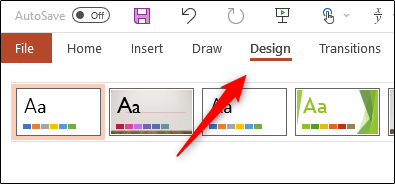
هنگامیکه آماده شدید، آنگاه پروژه پاورپوینت خود را باز کنید. پس از باز کردن پروژه خود، به زبانه «Design» بروید.
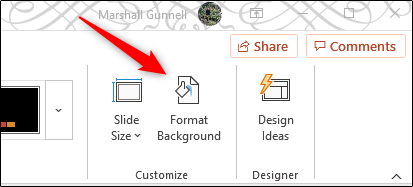
در گروه «Customize» باید بر روی گزینه «Format Background» کلیک کنید.
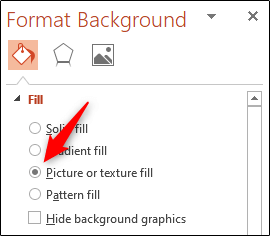
میبینید که صفحه «Format Background» در سمت راست پنجره پاورپوینت باز میشود. در اینجا باید در گروه «Fill»، گزینه «Picture Or Texture Fill» را برگزینید.
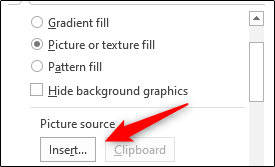
پس از انتخاب گزینه بالا، میبینید که گزینههای بیشتری در پایین این صفحه ظاهر خواهند شد. در قسمت «Picture Source» باید بر روی کلید «Insert» کلیک کنید.
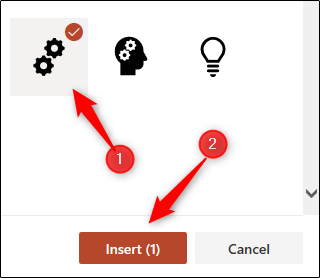
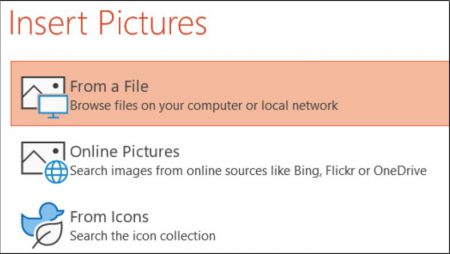
میبینید که پنجره «Insert Pictures» ظاهر شده و سه گزینه جهت وارد کردن تصویر، پیشروی شما قرار میگیرند.
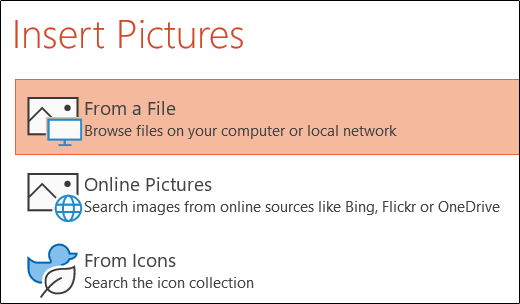
From a File
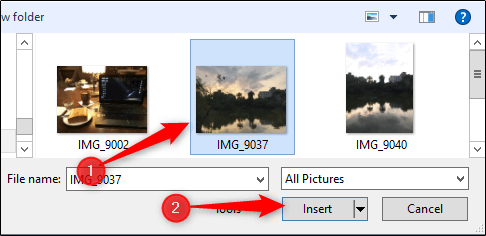
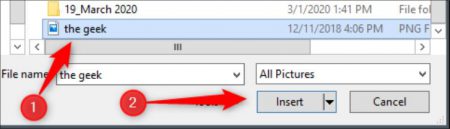
انتخاب این گزینه باعث باز شدن فایل اکسپلورر (در مک، فایندر) میشود. حال باید تصویر موردنظر خود را پیدا، آن را انتخاب و سپس بر روی کلید «Insert» کلیک کنید.
Online Pictures
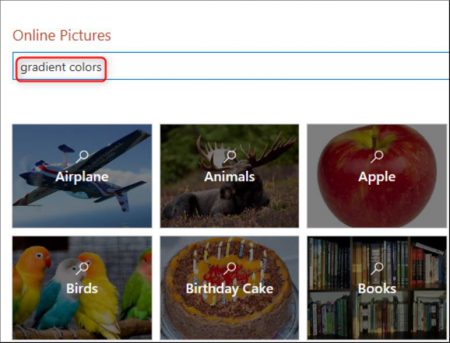
انتخاب این گزینه باعث میشود تا به بخش جستوجوی آنلاین تصاویر موتور بینگ وارد شوید. در اینجا میتوانید نوع تصویر موردنظر خود را وارد کرده و یا اینکه در زیر کادر جستوجو، به انتخاب عنوان موردنظر بپردازید.
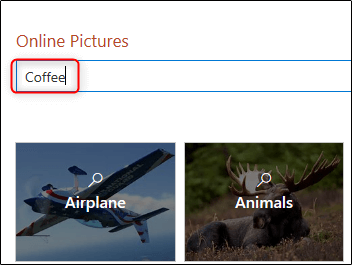
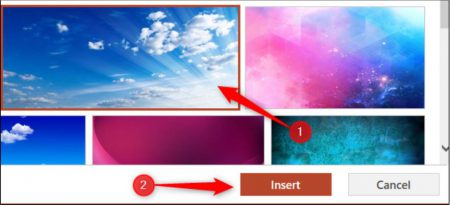
در هر صورت باید تصویر موردنظر را انتخاب و سپس بر روی کلید «Insert» کلیک کنید.
From Icons
انتخاب این گزینه باعث میشود تا به پنجره «Insert Icons» وارد شده و کتابخانهای از آیکونهای موجود در اختیار شما قرار گیرد. آیکون موردنظر جهت قرار دادن در پسزمینه پاورپوینت خود را برگزیده و سپس بر روی گزینه «Insert» کلیک کنید.
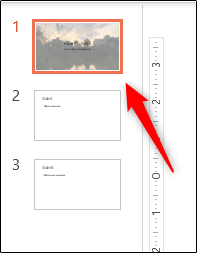
صرفنظر از روش مورداستفاده جهت وارد کردن تصویر، در نهایت میبینید که تصویر موردنظر در پسزمینه پاورپوینت شما قرار گرفته است.
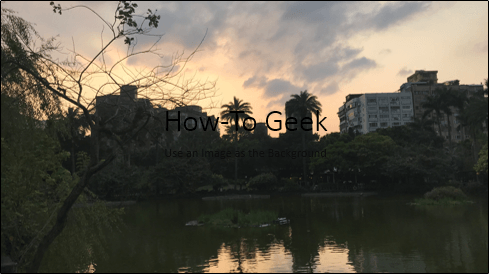
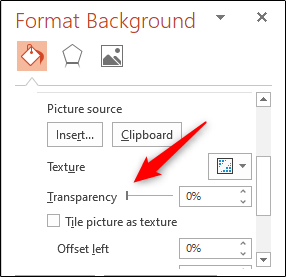
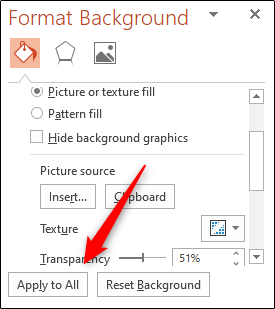
همانطور که از اسلاید بالا میتوانید متوجه شوید، تصویر انتخابی ما باعث شده تا نتوانیم بهخوبی نوشتههای اسلاید خود را مشاهده کنیم. جهت برطرف کردن این مشکل باید اسلایدر «Transparency» را دستکاری کرده تا بتوانیم به نتیجه ایدئال دست یابیم. همچنین میتوان از طریق کلیک بر روی پیکانهای بالا و پایین سمت راست اسلایدر «Transparency»، این مقدار را تعدیل نمود.
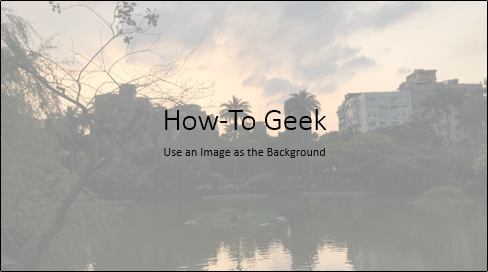
انجام اقدام بالا باید ظاهر اسلاید شما را بهبود بخشد.
در نهایت لازم به ذکر است که بگوییم تصویر وارد شده تنها بر روی اسلاید انتخابی شما اعمال میشود.
اگر قصد دارید که این تغییر را به تمامی اسلایدهای پاورپوینت خود تعمیم دهید، آنگاه باید در صفحه «Format Background»، گزینه «Apply To All» را انتخاب کنید.
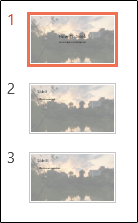
پس از انتخاب گزینه بالا، خواهید دید که تصویر انتخابی شما بر تمامی اسلایدها اعمال شده است.
نوشته آموزش قرار دادن تصویر در پسزمینه پاورپوینت اولین بار در اخبار تکنولوژی و فناوری پدیدار شد.




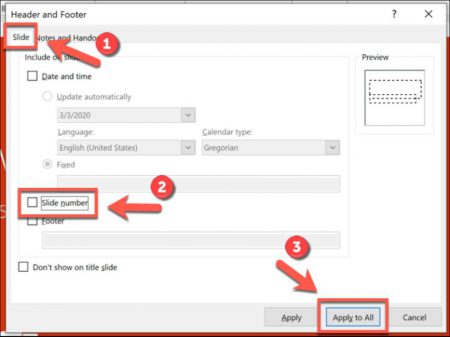
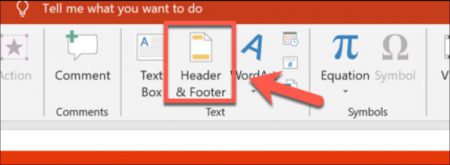 کادر گزینههای «Header and Footer» در مقابل شما ظاهر میشود. جهت شمارهدار کردن اسلایدها، در برگه «Slide» باید گزینه «Slide Number» را تیکدار کنید.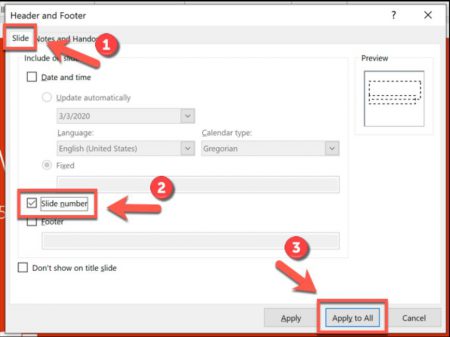
















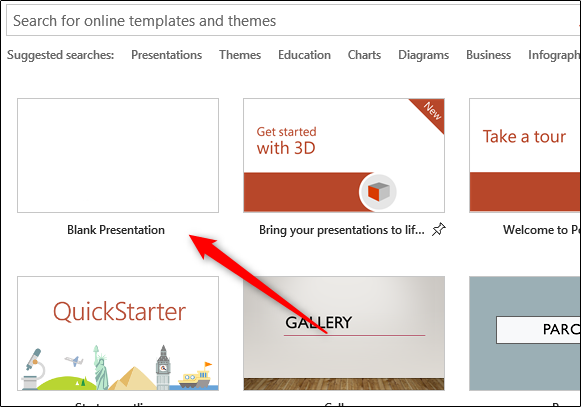
 یک کتابخانه بزرگ از قالبها ظاهر خواهد شد اما از آنجاکه ما قصد ساخت یک قالب شخصیسازی شده برای خودمان داریم باید گزینه “Blank Presentation” را انتخاب نماییم.
 حال شما باید اندازه و جهت
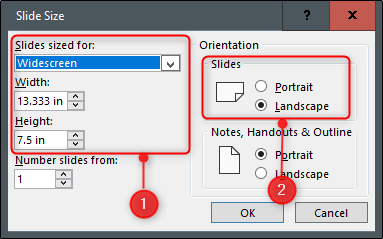
 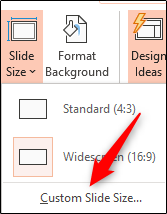 پنجره کوچک “Slide Size” ظاهر خواهد شد که در اینجا شما میتوانید به تنظیم دو مورد بپردازید:
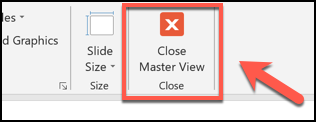
 باقی مراحل ساخت قالب در
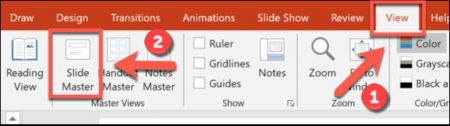
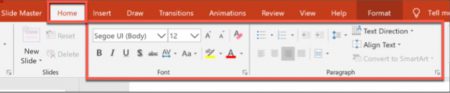
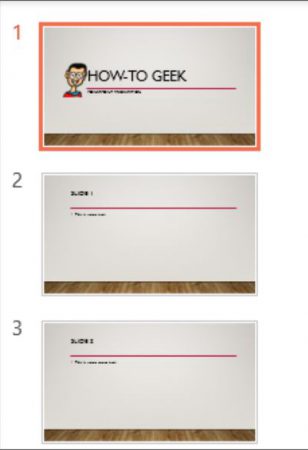
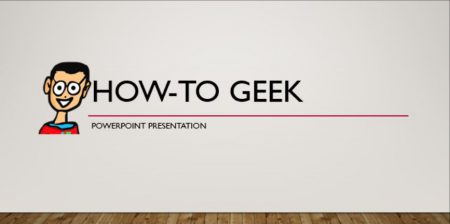
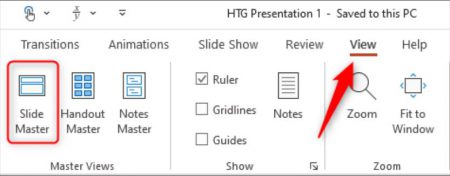
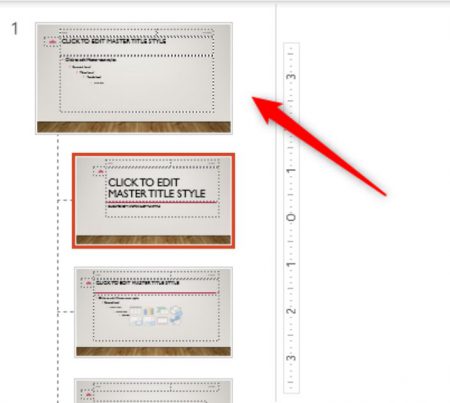
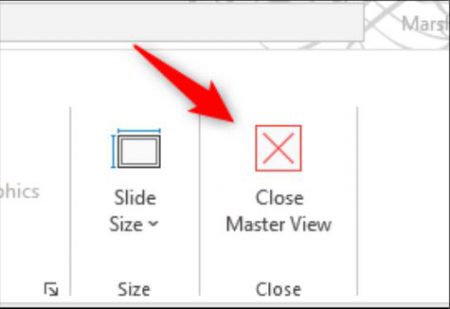
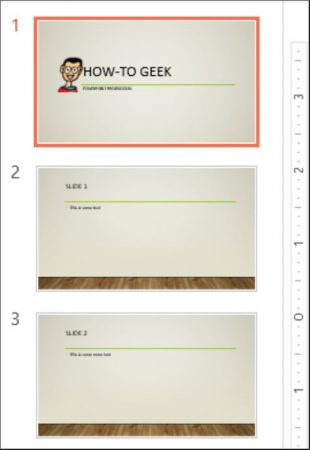
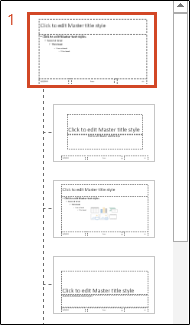
  اسلاید مستر در پنجره عمودی سمت چپ ظاهر میشود. در اصل اسلاید مستر اولین تصویر کوچکی است که در این پنجره وجود دارد. هر زیر-تصویرکوچک نشانگر طرح باقی اسلایدهای موجود در تم شماست. هر تغییری که بر روی اسلاید مستر ایجاد شود بر روی طرح کلی باقی اسلایدها تأثیر خواهد گذاشت.
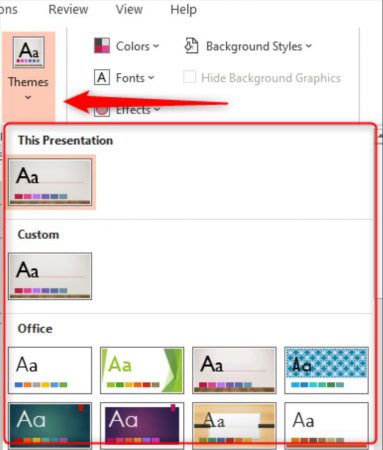
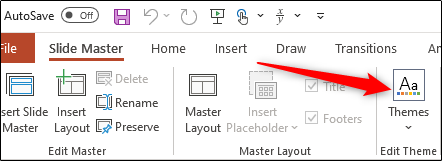
 شما میتوانید یک تم منحصربفرد برای قالب خود انتخاب کنید. برای این کار از تب “Slide Master” به گروه “Edit Theme” رفته و گزینه “Themes” را انتخاب کنید.
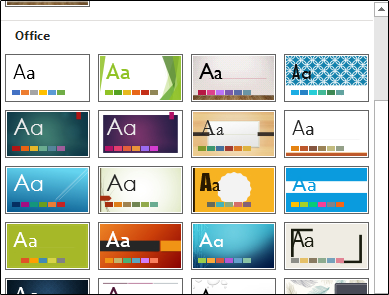
 یک کتابخانه بزرگ از تمهای قابل دسترسی در پاورپوینت ظاهر خواهد شد که شما میتوانید بنابر علاقه خود هریک را که میپسندید، انتخاب کنید. هر یک از این تمها، فونت مخصوص به خود را دارند. پس از بررسی تمها، تم مورد علاقه خود را انتخاب نمایید.
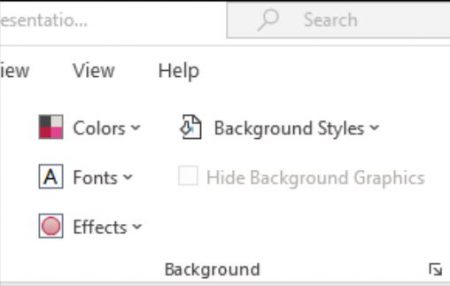
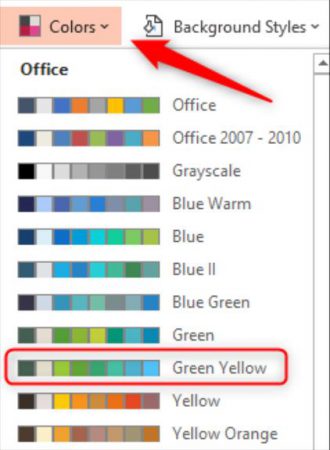
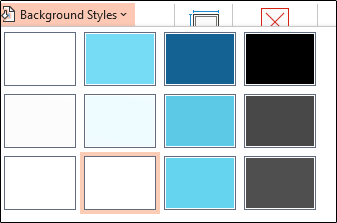
 شما همچنین میتوانید برای تم منتخب خود یک استایل پسزمینه انتخاب کنید. از گروه “Background” گزینه “Background Styles” را انتخاب نمایید و سپس از منوی کشویی ظاهرشده، استایلی که میپسندید را برگزینید.
 اگر میخواهید placeholderها را نیز در اسلایدها تغییر دهید، میتوانید یکی از گزینههای موجود در منو “Insert Placeholder” را انتخاب کنید. شما میتوانید این گزینه را در گروه “Master Layout” پیدا کنید.
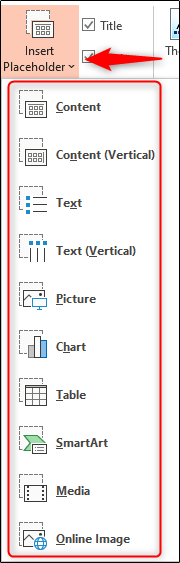 پس از انتخاب اسلاید موردنظر از پنجره عمودی سمت چپ برای قرار دادن placeholder و نیز انتخاب نوع آن از منو، با کلیک اشارهگر ماوس را نگهداشته و بر روی اسلاید بکشید تا جعبه placeholder ایجاد شود.
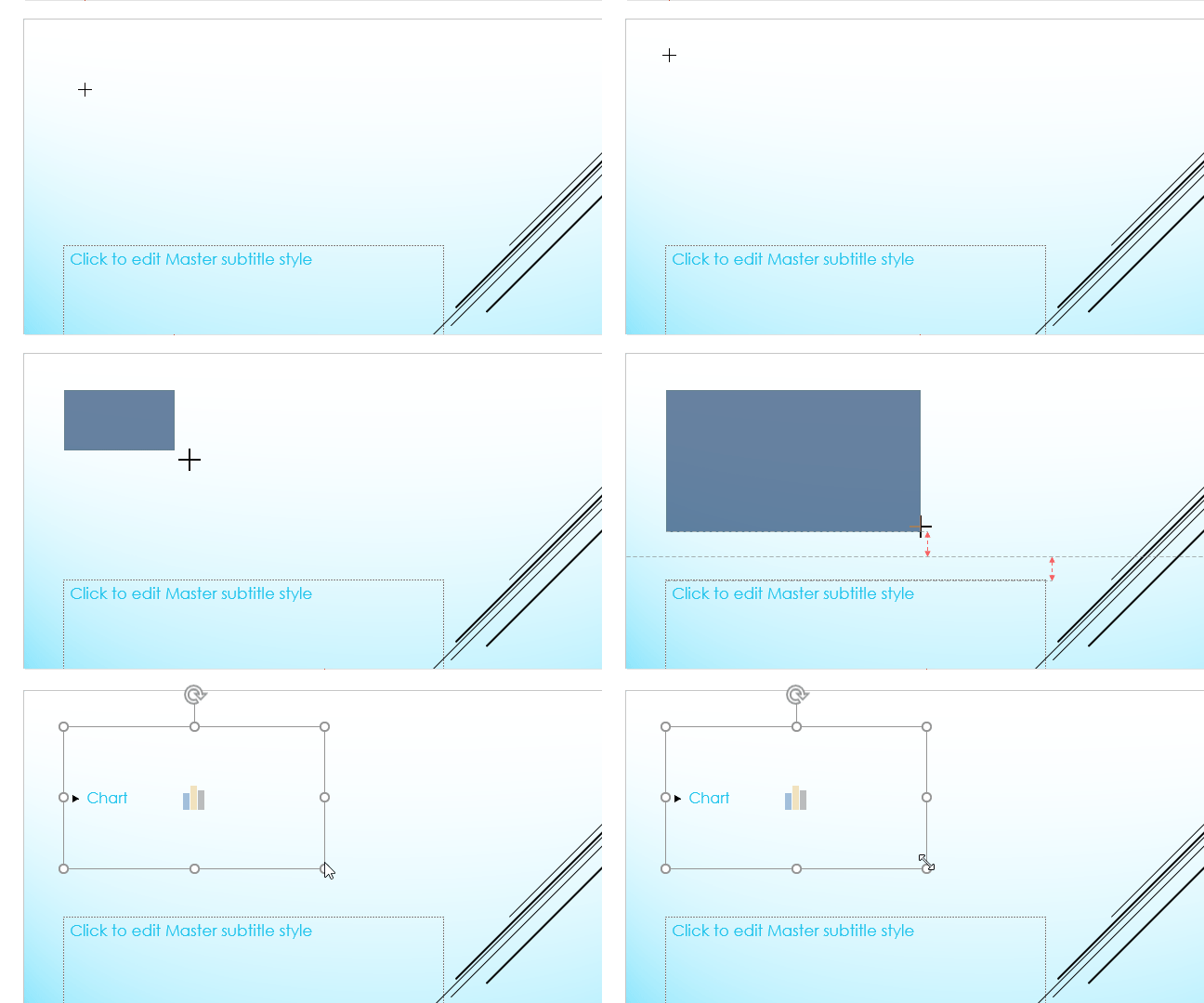 این مراحل را برای قرار دادن placeholder در اسلایدهای دیگر، تکرار نمایید. پس از اتمام این کار تنها کاری که باقی میماند، ذخیرهسازی قالب شخصیسازی شده شما است. در بخش بعدی به آموزش ذخیرهسازی قالب خواهیم پرداخت.
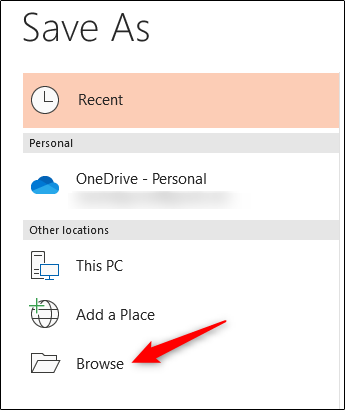
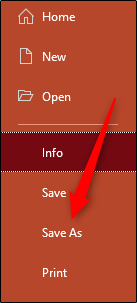 از گروه “Other Locations” گزینه “Browse” را انتخاب کنید.
 پنجره “Save As” ظاهر خواهد شد. بر روی باکس کنار “Save as Type” کلیک نمایید و سپس از فهرست، گزینه “PowerPoint Template” را انتخاب کنید.
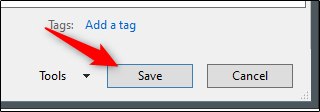
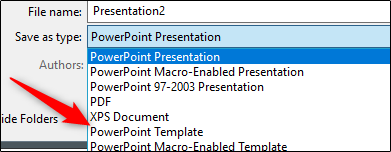 پس از اینکه نوع قالب پاورپوینت خود را انتخاب نمودید، پاورپوینت شما را به پوشه “Custom Office Templates” هدایت خواهد کرد. شما باید قالب خود را در این آدرس ذخیره نمایید. بر روی دکمه “Save” کلیک کنید.
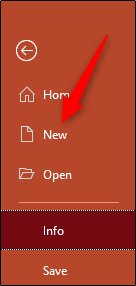
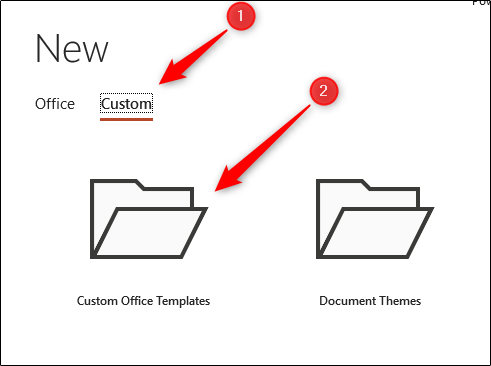
 اکنون قالب پاورپوینت جدید شما ذخیره شده و آماده استفاده است. برای پیداکردن این قالب به تب “File” بروید و سپس دکمه “New” را انتخاب نمایید. به تب “Custom” بروید و گزینه “Custom Office Templates” را انتخاب کنید.
 حالا شما میتوانید قالب شخصیسازی شده خود را ببینید. برای شروع استفاده از قالب خود، آن را انتخاب نمایید.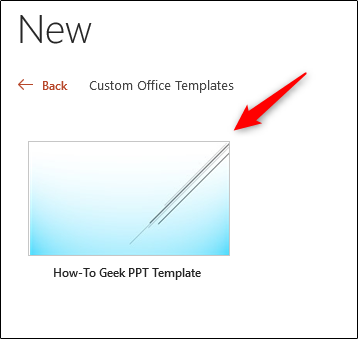
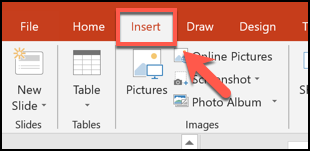
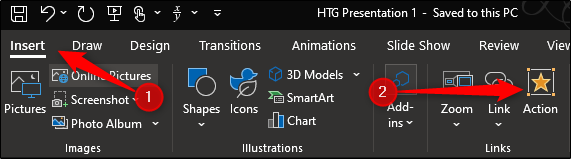
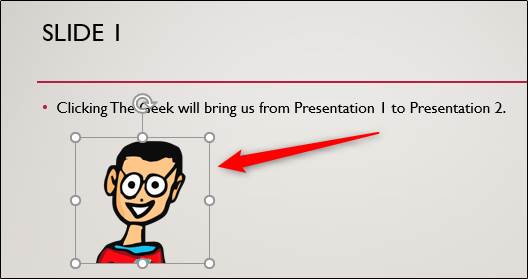 پس از درج شی، از تب “Insert” به گروه “Links” بروید و بر روی آیکون “Action” کلیک کنید.
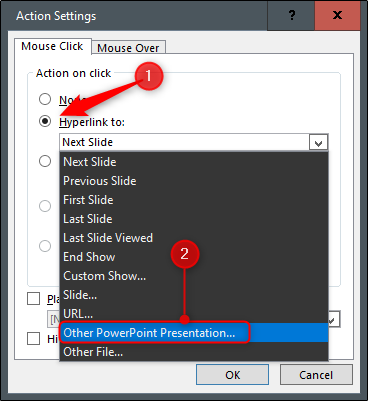
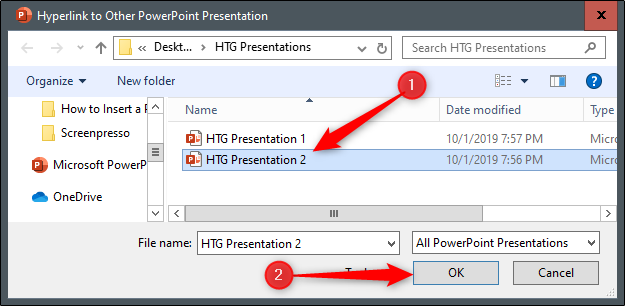
 حال شما در منو “Action Settings” خواهید بود. از این منو گزینه “Hyperlink To” را انتخاب نمایید. پس از انتخاب این گزینه شما میتوانید منوی کشویی که در زیر آن قرار دارد را باز کنید. از این منوی کشویی گزینه “Other PowerPoint Presentation” را انتخاب نمایید.
 با انتخاب گزینه “Other PowerPoint Presentation”، برحسب سیستمعامل شما پنجره فایل اکسپلورر در
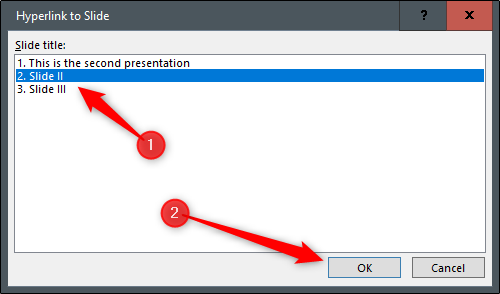
  سپس شما لیستی از اسلایدهای موجود در پاورپوینتی را که میخواهید به آن لینک بدهید، خواهید دید. اسلایدی را که میخواهید به آن بروید، انتخاب نمایید و دکمه “OK” را بزنید.
 حال شما متوجه خواهید شد که لینک مسیر فایل ارایه دوم در زیر جعبه “Hyperlink To” ظاهر شده است.
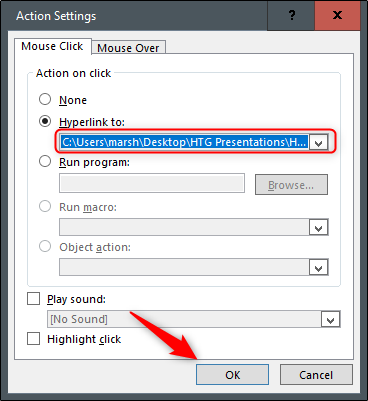 اکنون
اکنون 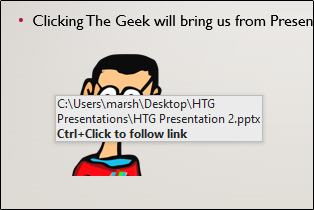 حال اگر شما فایل را در حالت ارایه اجرا نمایید با یک کلیک ساده بر روی متن یا شی که هایپرلینک را بر روی آن درج نمودهاید، میتوانید به راحتی و بدون انتظار به اسلاید موجود در ارایه دوم منتقل شوید؛ به گونهای که انگار اسلاید لینکشده از ارایه دوم جزئی از پاورپوینت اصلی شما است.
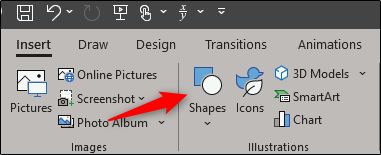 یک منو کشویی ظاهر میشود. به بخش “Lines” بروید و دو گزینه آخر را پیدا کنید. این دو گزینه شامل ابزار Freeform Shape در سمت چپ و گزینه scribble در سمت راست است.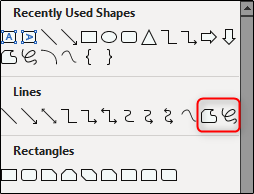
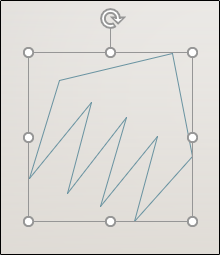
 برای ترسیم خطوط منحنیشکل پس از کلیک ماوس بر روی اسلاید آن را بکشید یا به اصطلاح عمل کلیک و درگ ماوس را انجام دهید. به شکل زیر دقت نمایید:

 در تب “Format” شکل، به گروه “Insert Shapes” بروید و سپس بر روی دکمه “Edit Shape” کلیک کنید. از منویی که ظاهر میشود “Edit Points” را انتخاب کنید.
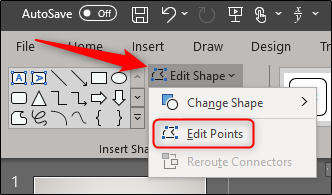 حال شما میتوانید مکان نقاط شکل و یا انحنای خطوط شکل را با کلیک کردن و کشیدن Edit points یا نقاط ویرایش سفید و سیاه موجود بر روی رئوس شکل تغییر دهید.